
下载 App 图标:从我的图标或工作台的生成结果打开图标,在「下载与导出」里选择格式。「下载图标」得到原图 PNG;「图标尺寸包」是一个 ZIP,包含 iOS、安卓和网页需要的全部尺寸。专业版、旗舰版和积分包用户还可以导出 SVG 和 PSD 分层。
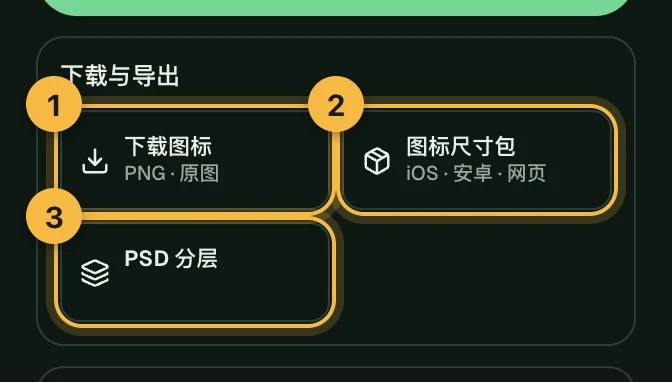
该下载哪种格式
| 格式 | 用在哪里 |
|---|---|
| PNG 原图 | 设计稿、效果图、演示文稿,或任何需要一张大图的地方 |
| 图标尺寸包 | 正式上线:Xcode、Android Studio、网站或网页应用 |
| SVG | 网页、Figma 里继续做矢量编辑(专业版、旗舰版或积分包;部分风格不支持) |
| PSD 分层 | 在 Photoshop 里单独调整各个部件(专业版、旗舰版或积分包) |
PNG 原图
PNG 是满铺、不透明的正方形,没有圆角,尺寸至少 1024 × 1024 像素。应用商店和手机会自己加圆角,所以这正是它们要的格式。唯一的例外是通透玻璃,它的 PNG 已经套好了手机图标的圆角轮廓。
需要透明背景,比如做 Logo 用?可以把 PNG 放进背景移除工具处理。
图标尺寸包:一个 ZIP 搞定所有尺寸
尺寸包几秒钟就能从你的图标生成,里面附带 README.txt,说明每个文件夹的用法。
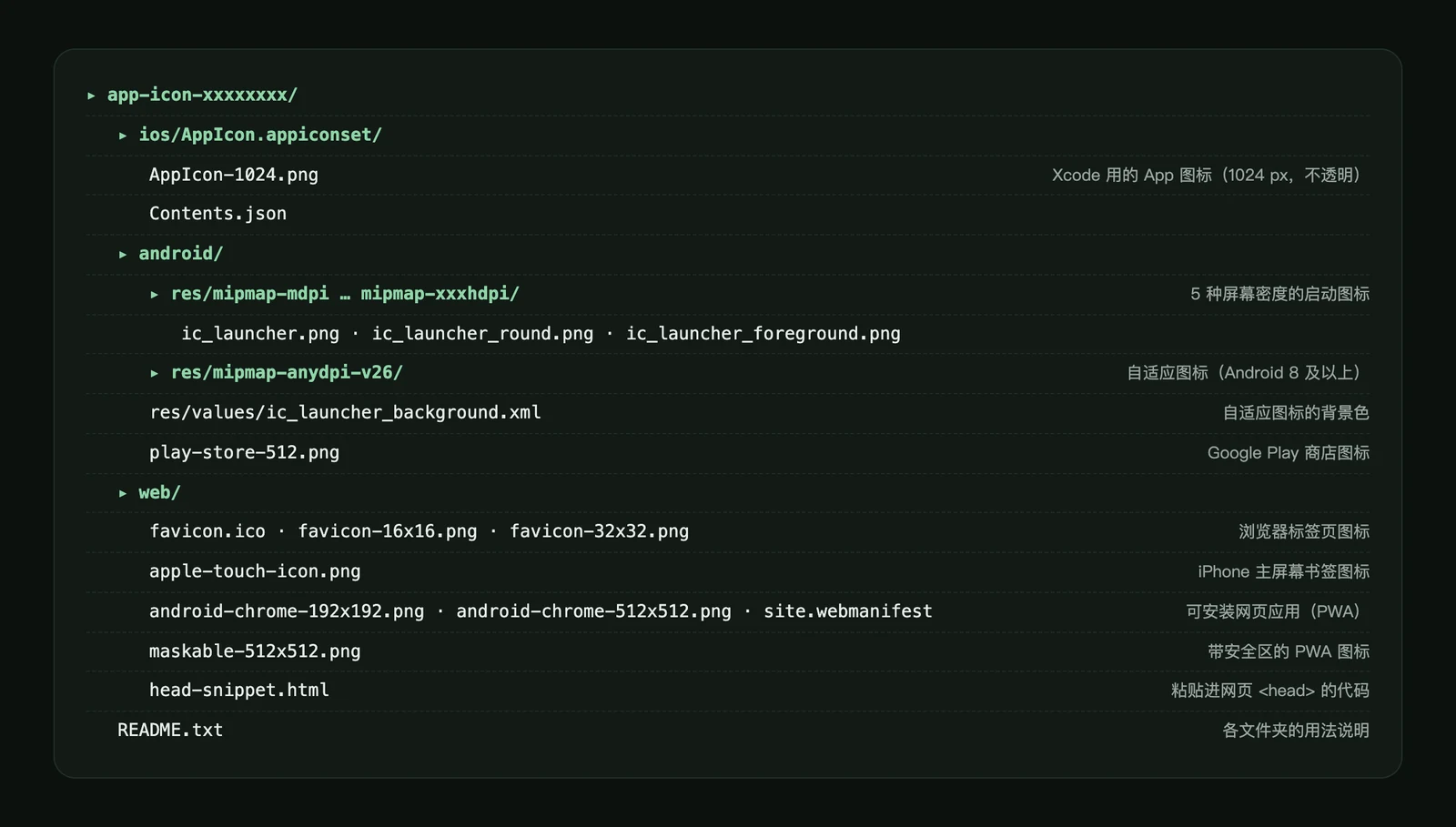
- iOS:在 Xcode 里打开项目,删掉素材目录里原有的
AppIcon,把ios/AppIcon.appiconset拖进去。里面只有一张 1024 px 的图标,其他尺寸由 Xcode 自动生成。 - 安卓:把
android/res里的内容复制到项目的app/src/main/res文件夹。里面有 5 种屏幕密度的启动图标、圆形图标,以及 Android 8 及以上使用的自适应图标。扁平风格的图标还带有单色层,用于 Android 13 的主题图标;包里的 README 会写明你的图标有没有单色层。android/play-store-512.png用来上传到 Google Play 作为商店图标。 - 网页:把
web/里的文件放到网站根目录,再把head-snippet.html的内容粘贴到网页的<head>里。想让网站可以像 App 一样安装,记得在site.webmanifest里填上应用名称。
提交应用商店前,先看看 App Store 和 Google Play 的图标要求。完整的尺寸清单可以看博客里的 App 图标尺寸指南。
SVG 矢量图
SVG 会把图标转换成矢量形状,在 Figma 或网页里任意缩放和编辑。专业版、旗舰版和积分包用户可以使用,其他方案点击按钮会提示如何开通。
- 不是每种风格都能干净地转成矢量,所以只有支持的图标才会出现 SVG 选项,玻璃和金属这类质感风格不提供;
- 相近的颜色可能会合并成一种,细腻的光影会被简化;
- 上架应用商店仍然建议用 PNG 或图标尺寸包。
同一个图标第一次转换会消耗积分,数量写在按钮上;之后再下载这个图标的 SVG 不会重复扣费。
PSD 分层
PSD 分层会把图标拆成几个独立图层,在 Photoshop 里移动或改色。和 SVG 一样,专业版、旗舰版和积分包用户可以使用。
- 图层由 AI 重新绘制,颜色可能和原图略有差别,拆成哪几个部件也由 AI 决定;
- 文件里附带一个隐藏的原图图层,方便对照;
- 拆分大约需要 1 分钟,期间可以继续做别的;如果拆分失败,积分会自动退回;
- 拆分过一次后,再下载这个图标的 PSD 不会重复扣费。
常见问题
下载 PNG 或图标尺寸包要扣积分吗?
不用。PNG 和图标尺寸包可以免费下载,下多少次都行。只有 SVG 和 PSD 分层会消耗积分,数量写在按钮上。
为什么我用不了 SVG 或 PSD?
SVG 和 PSD 包含在专业版、旗舰版和积分包里,而且不是每种风格都支持 SVG(玻璃、金属这类质感风格转不干净)。已经导出过的 SVG 或 PSD,换了方案之后再下载也照样免费。PNG 和图标尺寸包始终可以下载,方案见定价页。
上传 App Store 之前需要自己加圆角吗?
不需要。直接上传正方形图标,Apple 和 Google 会自动套用圆角,详见 App 图标上架要求。
没找到答案?
提交工单告诉我们遇到的问题,我们会尽快回复。