
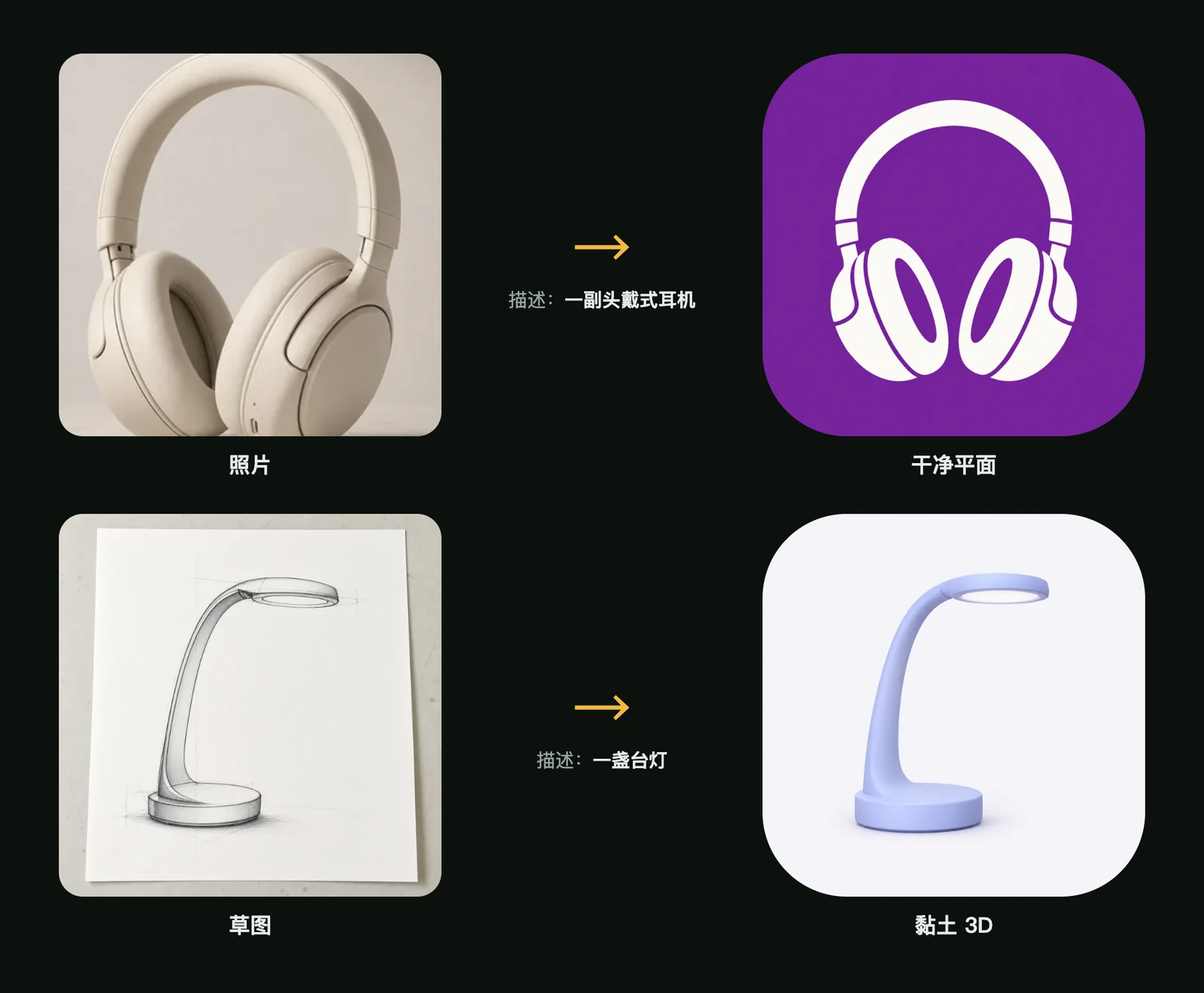
想把照片、草图或 Logo 做成 App 图标:上传图片,用一句话写清图里是什么,选一种风格,然后生成。图片只用来认出主体:它的形状、比例和辨识特征。颜色、光影和画法都按你选的风格重新绘制,所以得到的是一张全新的图标,而不是给照片加了滤镜。
从哪里开始
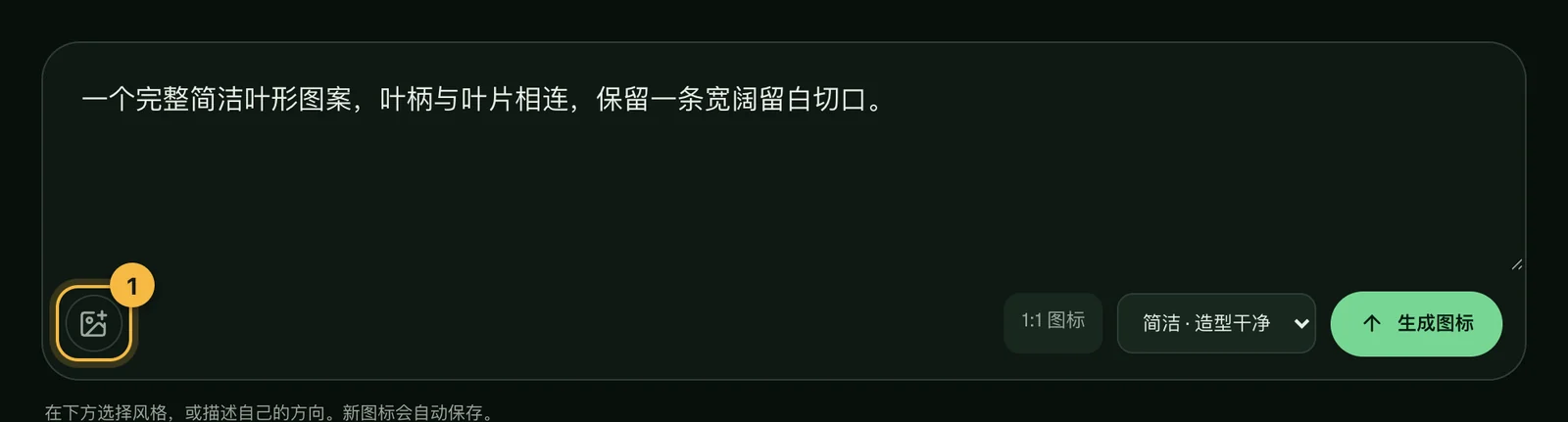
具体步骤
- 上传图片:支持 JPG、PNG、WebP,最大 10 MB。在图片转图标页面,也可以直接拖进来或粘贴。
- 用一句话写出主体,比如「一副头戴式耳机」「一盏台灯」。Logo、草图,或者画面里有好几样东西时,这句描述尤其重要。
- 选一种风格:图片可以搭配 11 种风格:干净平面、边缘正负形、手绘几何表情、黏土 3D、亮面 3D、折面伪 3D、哑光透色、精致金属、彩色磨砂玻璃、趣味角色和简线趣味角色。添加图片后,风格列表里只会显示这些风格。
- 选择简洁或丰富,然后生成:图标会和其他图标一样保存到我的图标。
什么样的图片效果好
- 主体只有一个,在画面里占得足够大;
- 背景简单:主体后面太乱,杂物可能会跑进图标里;
- 角度合适:图标会保留主体的辨识形状,干净的侧面或四分之三侧面效果最好;
- 清晰度够:模糊或太小的图片,能提供的信息太少。
背景太乱的话,可以先用背景移除把背景去掉。
把 Logo 做成 App 图标
Logo 往往是横向的,还可能带着公司名称。做成 App 图标时:
- 只描述图形部分,比如「一座抽象的山峰」,不要描述整个带文字的标志;
- 去掉文字,App 图标不放文字更清楚,详见AI 生成 App 图标,描述怎么写;
- 多试两种风格,干净平面和亮面 3D 通常最能保留图形原本的形状。
请只上传你有权使用的 Logo 和图片,详见版权与商用。
常见问题
生成的图标会和照片一模一样吗?
不会。它会保留主体最好认的部分,比如形状和关键部件,其他都按所选风格重新绘制。想更接近原图,就把描述写得更具体。
我上传的图片谁能看到?
图片只用于你自己的生成,保存在你的账户里,不会出现在任何公开画廊。详见隐私政策。
上传图片后可以用哪些风格?
干净平面、边缘正负形、手绘几何表情、黏土 3D、亮面 3D、折面伪 3D、哑光透色、精致金属、彩色磨砂玻璃、趣味角色和简线趣味角色。添加图片后,风格列表里只显示这些风格,看到的都可以直接用。
没找到答案?
提交工单告诉我们遇到的问题,我们会尽快回复。