
想修改已经生成的图标,打开它,点「调整这个图标」:改整体效果选整个图标,只改某个部分选选择区域,写下要改什么,再点「生成新版本」。调整在后台进行,结果会保存为一个新版本,原图不会被改动。
「调整这个图标」在图标工作台的生成结果下方,以及从我的图标打开的任意图标里。
调整整个图标
改动涉及整体时用整个图标:造型更醒目、细节更少、主体周围留更多空间,或者换一套颜色。
- 点一个快捷建议,比如「强化主体」「简化细节」「增加留白」,也可以自己写修改要求;
- 在「调整配色」里选「自定义颜色」,可以用 HEX 色值设定新的主体色或背景色;也可以保留当前颜色。
只改某个区域
只有一处不对时用选择区域,比如某个颜色、某个小细节或一个多余的元素。
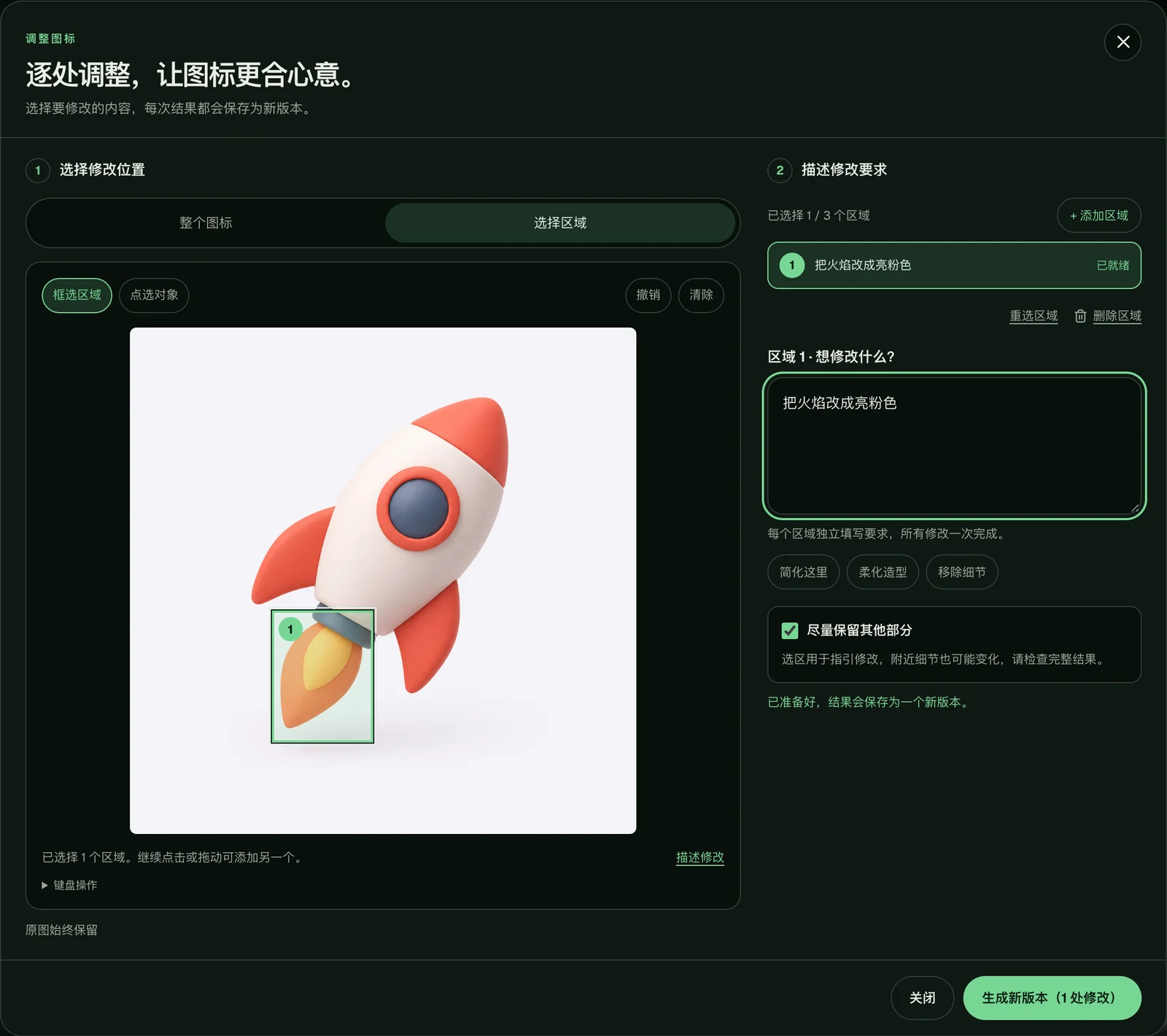
- 选择方式:点选对象(点一下要改的部分)或框选区域(拖动框出范围);
- 写下这个区域要怎么改,比如「把火焰改成亮粉色」;
- 最多可以选 3 个区域,每个区域写各自的要求,所有修改会在同一个新版本里一起完成;
- 保持勾选「尽量保留其他部分」,选区以外的地方会尽量和原图一致。
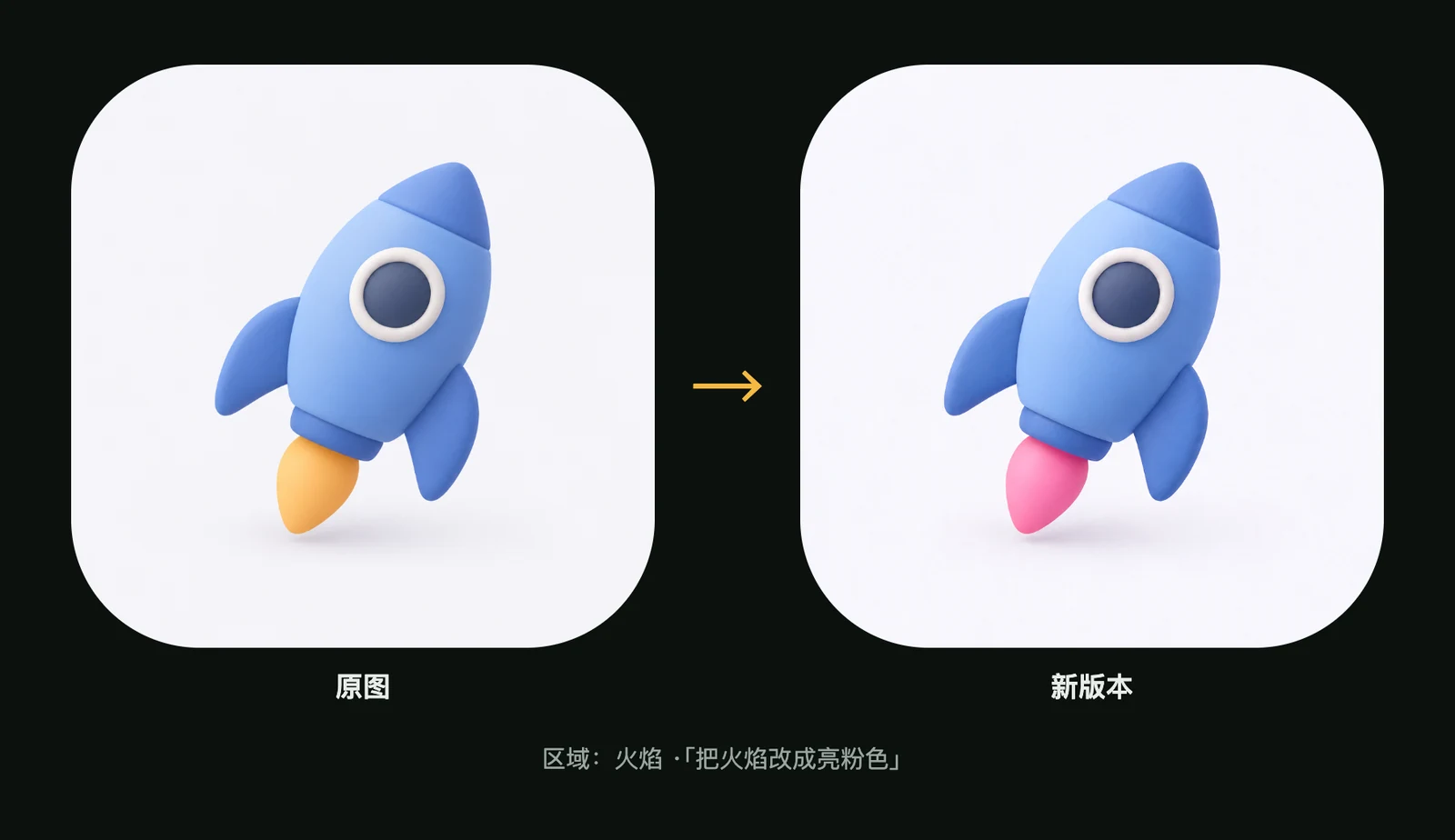
选区是修改的指引,附近的细节可能会有轻微变化,记得看一下完整结果。
提交之后
- 调整在后台进行,可以关掉窗口继续做别的,也可以接着提交更多调整;
- 完成后会提示「调整已完成」,点「查看」可以把原图和新版本放在一起对比;
- 生成和调整加起来,最多可以同时进行 4 个。
版本历史
每次调整都会给同一个图标增加一个版本。在我的图标里打开图标,用「版本历史」切换不同版本。
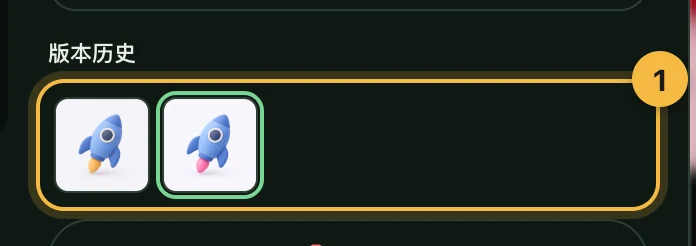
- 任何一个版本都可以再次调整,包括原图;
- 删除只会删掉当前这个版本,其他版本会保留在图标库里。
修改要求怎么写
| 不要这样写 | 试试这样写 |
|---|---|
| 「改好看一点」 | 「轮廓线再粗一点,去掉那几颗小星星」 |
| 「换个颜色」 | 「把火焰改成亮粉色」 |
| 「背景不好看」 | 「背景改成深海军蓝」 |
先说清是哪个部分,再说具体怎么改。每个区域只写一处修改,效果最好。
常见问题
调整图标要扣积分吗?
要。每个新版本都会消耗积分,具体数量在调整窗口里提交前就能看到。如果调整没能完成,积分会自动退回,详见生成失败会退积分吗。
调整会改掉我的原图吗?
不会。每次修改都会生成新版本,原图始终保存在版本历史里。
为什么选区外面的地方也变了?
模型会以选区为指引重新绘制图标,附近的细节可能会有轻微移动。可以保持勾选「尽量保留其他部分」,把框画得更贴近要改的部分,或者把要改的地方描述得更具体。
没找到答案?
提交工单告诉我们遇到的问题,我们会尽快回复。