
风格速览会把同一个主体一次画成一组风格,让你在决定之前先看看哪种画法适合你的 App。一次速览不到一分钟。你可以从中挑最多三个喜欢的风格,AI Icon Creator 会把每一个都做成正式图标。速览图只用来挑风格,不能下载。你的第一次速览免费,之后的速览和一次生成一样消耗积分。
风格速览在哪里
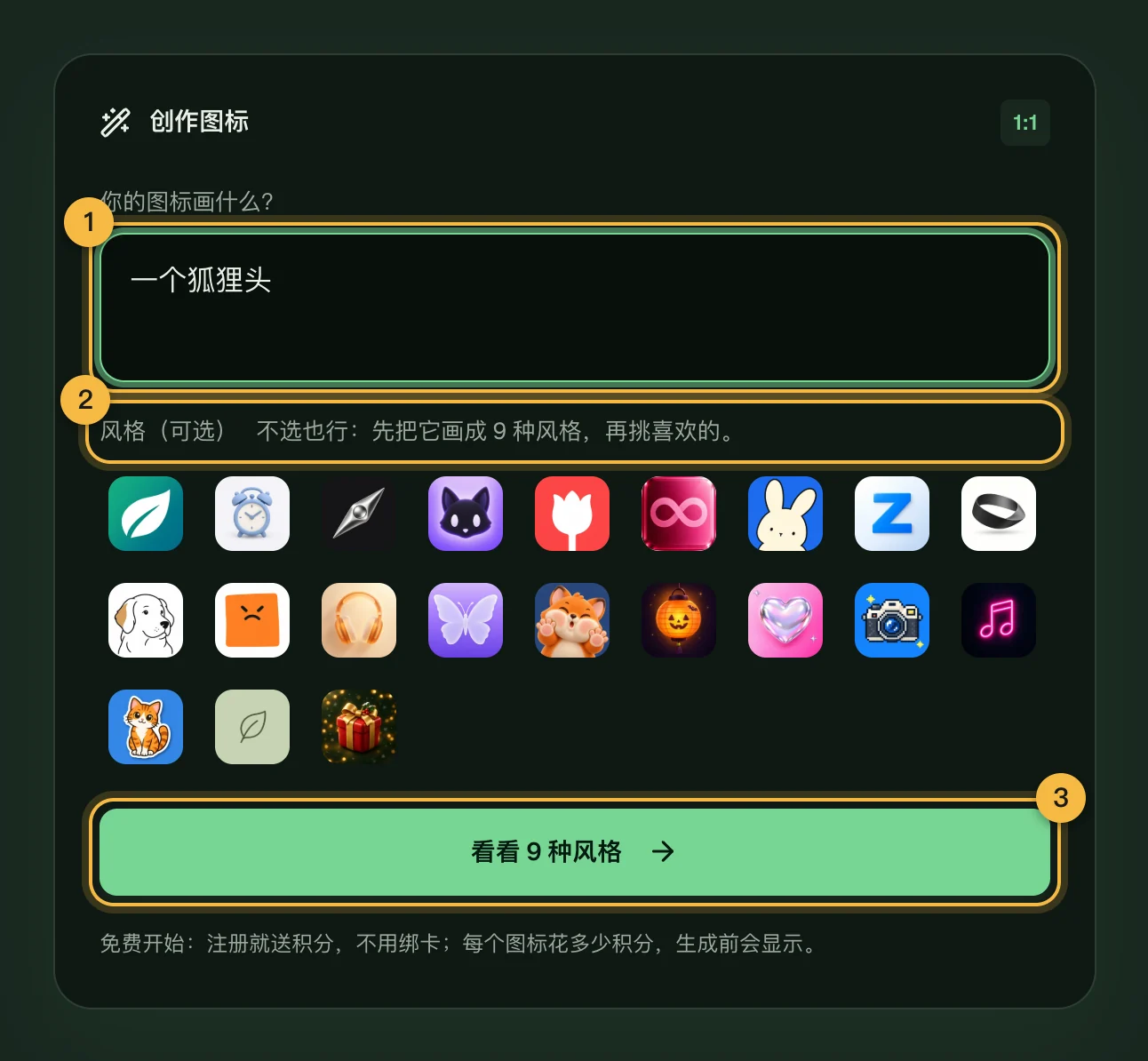
首页和图标工作台都只有一个输入框和一个主按钮。没选风格时,主按钮是看看 … 种风格,数字是这组风格的数量,点它就开始一次风格速览。输入框下面那一行标着风格(可选),并提醒你:不选也行,会先把主体画成一组风格再让你挑。
如果你自己点了一个风格,按钮就变成开始创作(首页)或生成图标(工作台),直接用这个风格做图标。再点一下已选的风格就是取消,风格速览就回来了。
怎么用风格速览
- 写下主体。 写一个要画的东西,比如"一个狐狸头",或者描述你的 App,比如"冥想 App"。
- 点看看 … 种风格。 写的是具体的东西,速览马上开始。写的是 App 的话,会先出几张想法卡片,选一张后再点一次按钮,卡片的用法见描述你的 App,得到图标画面想法。
- 等不到一分钟,页面先别关。 画的时候页面会显示"正在把『一个狐狸头』画成 … 种风格…"。
- 挑最多三个风格。 页面会提示你挑最多三个喜欢的风格。每一格上有风格名,点一下挑选,再点一下取消。
- 点生成正式图标。 按钮会显示做几个图标和需要的积分,比如生成 2 个正式图标 · … 积分。你挑中的格子会在工作台里各做成一个正式图标。没登录的话,按钮是注册并生成正式图标,你的速览和挑选会在注册后保留。
- 想换个角度? 点换个主体再看,回到输入框。
速览出来的时候,如果你改了输入框里的文字,页面会按新文字重新开始。
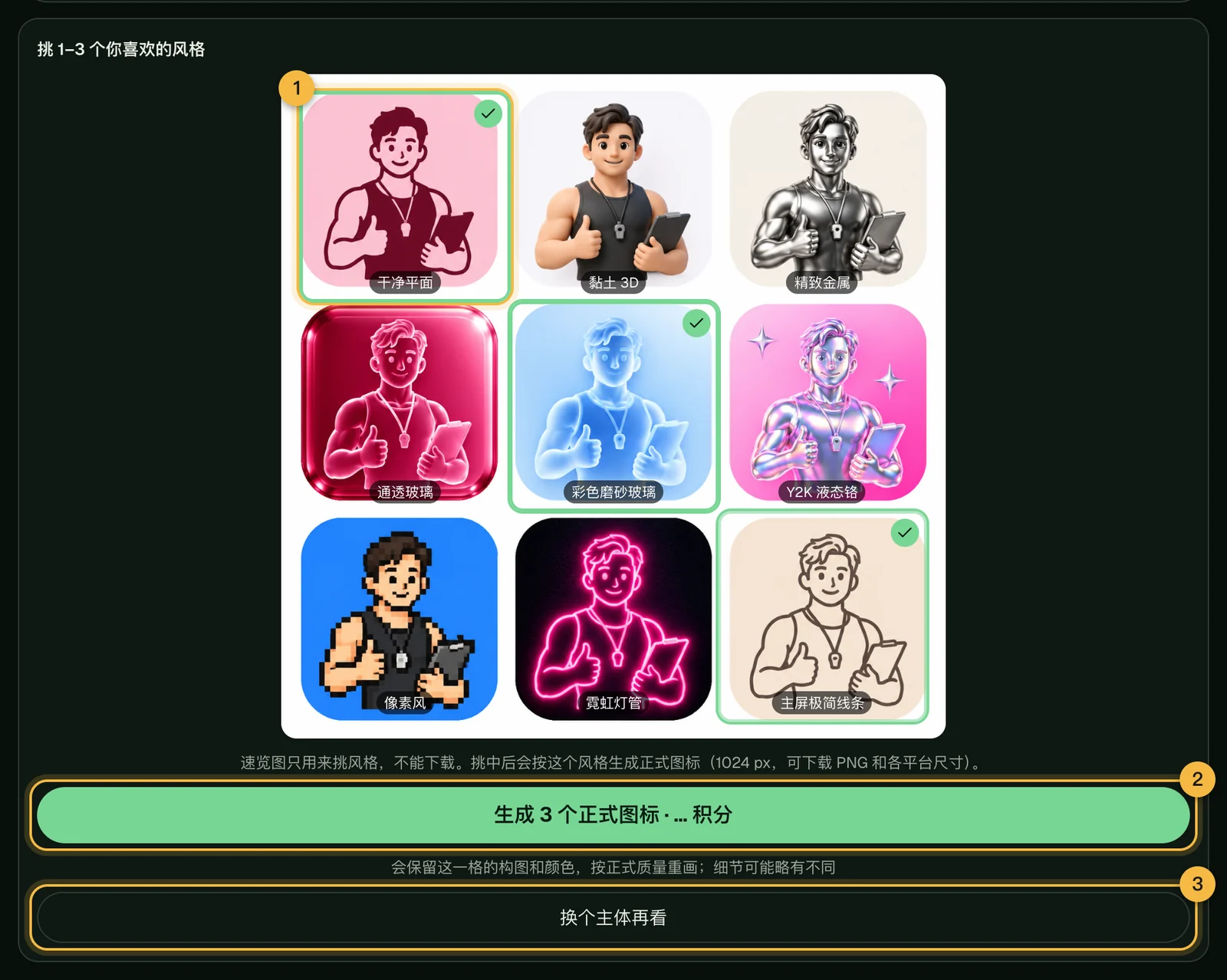
有些风格自带配色。你挑中这样的风格时,格子下方会有一句提示,正式图标也会保留这个风格自己的颜色。
离开页面也不怕
还在画、或者画好了还没挑的速览,会变成一个小框回来,标题是你的风格速览,写着"还在画,点开查看"或"画好了,点开挑风格"。点开就能接着来,也可以点不再显示把它收起。
正式图标是什么样
你挑中的每个风格,都会按这个风格、以正式质量重画一遍。正式图标会保留你挑的那一格的构图和颜色,所以细节可能略有不同。它是 1024 px 的图标,可以下载 PNG,也可以下载含各平台尺寸的 App 图标尺寸包,格式说明见下载 App 图标。
要花多少积分
你的第一次速览免费。之后的速览会消耗积分,和一次生成一样。把挑中的风格做成正式图标也消耗积分,和普通生成一样。之后的速览和一次图标生成花费一样,工作台在输入框旁边显示每个图标的积分。生成正式图标按钮会在你点击前显示费用,速览或图标生成失败会自动退回积分。积分余额、有效期和套餐见积分怎么算和价格页。
没有账号也能看
不注册也可以免费看速览,先过一个快速验证,通常自己就完成了。访客看到的按钮下面的小字是"约 45 秒 · 今天可免费看 1 次",它不会倒数:免费次数用完后,会提示你注册后继续看,或者明天再来。画的时候页面会有一句关于注册的提示,点先看看可以关掉。
要把速览做成正式图标,需要账号。点注册并生成正式图标,你的速览和挑选都会保留,不用重来。用邮箱注册的话,要先确认邮箱,积分才会到账。你的速览会保存着,积分到账后再点生成就行。
出了问题怎么办
- "这次没画出来,积分已退回。" 可以再试一次。
- "这张图没通过内容检查,积分已退回。" 换个说法描述主体再试。
- "上一张速览还在画。" 稍等一下,同一时间只画一张速览。
- "风格速览暂时不可用。" 稍后再试,或者按做第一个图标的步骤,自己描述并选风格。
常见问题
速览图可以下载吗?
不可以。速览图只用来挑风格。挑好喜欢的风格后,AI Icon Creator 会把它们做成可以下载的正式图标。
用风格速览需要账号吗?
不需要,访客也可以免费看速览,先过一个快速验证。要做成正式图标需要账号,注册送免费积分,不需要绑卡,你的速览和挑选都会保留。
为什么正式图标和速览有点不一样?
正式图标是按正式质量重画的。它保留速览的构图和颜色,但细节可能略有变化。
最多能挑几个风格?
最多三个。每个挑中的风格都会变成一张单独的图标。
我一定要用风格速览吗?
不用。你自己先点一个风格,按钮就会直接用这个风格做图标,不画速览。做好的图标还可以按修改图标只改一个局部。
风格速览和想法卡片是一回事吗?
不是。想法卡片是你描述 App 时,帮你想画什么;风格速览是把你选好的主体一次画成一组风格。它们是同一条路上的两步:先想法,再风格,最后出图标。
没找到答案?
提交工单告诉我们遇到的问题,我们会尽快回复。