
高级设置用来调整一个风格允许你改的部分,通常是颜色,有时还有背景、贴边方向或表情。很多选项默认是自动,意思是由模型按你的主体搭配合适的颜色。需要和品牌保持一致时,可以选推荐色,或者直接输入 HEX 色值。
在图标工作台选中风格后,下方就是「高级设置」。底部的「重置选项」可以把所有设置恢复成默认。
App 图标颜色:自动配色,还是自己选
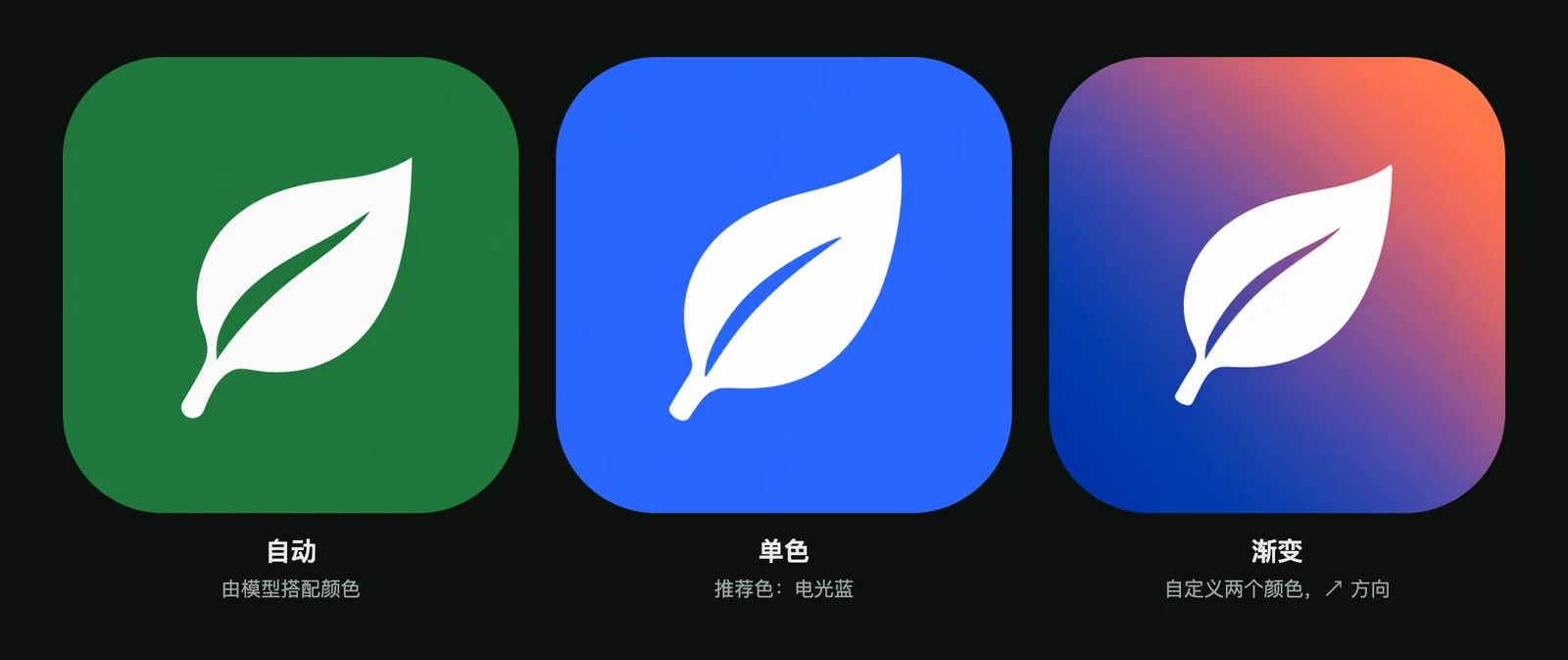
- 自动:最省事,出图效果也稳,适合还在试方向的时候。每次生成的颜色可能不一样。
- 推荐色:和这个风格搭配效果好的预设颜色。
- 自定义颜色:可以输入任意 HEX 色值,比如
#2F6BFF,用来对齐你的品牌色。
示例:干净平面的背景设置
干净平面的背景最灵活:可以自动,可以单色,也可以是带方向的双色渐变。
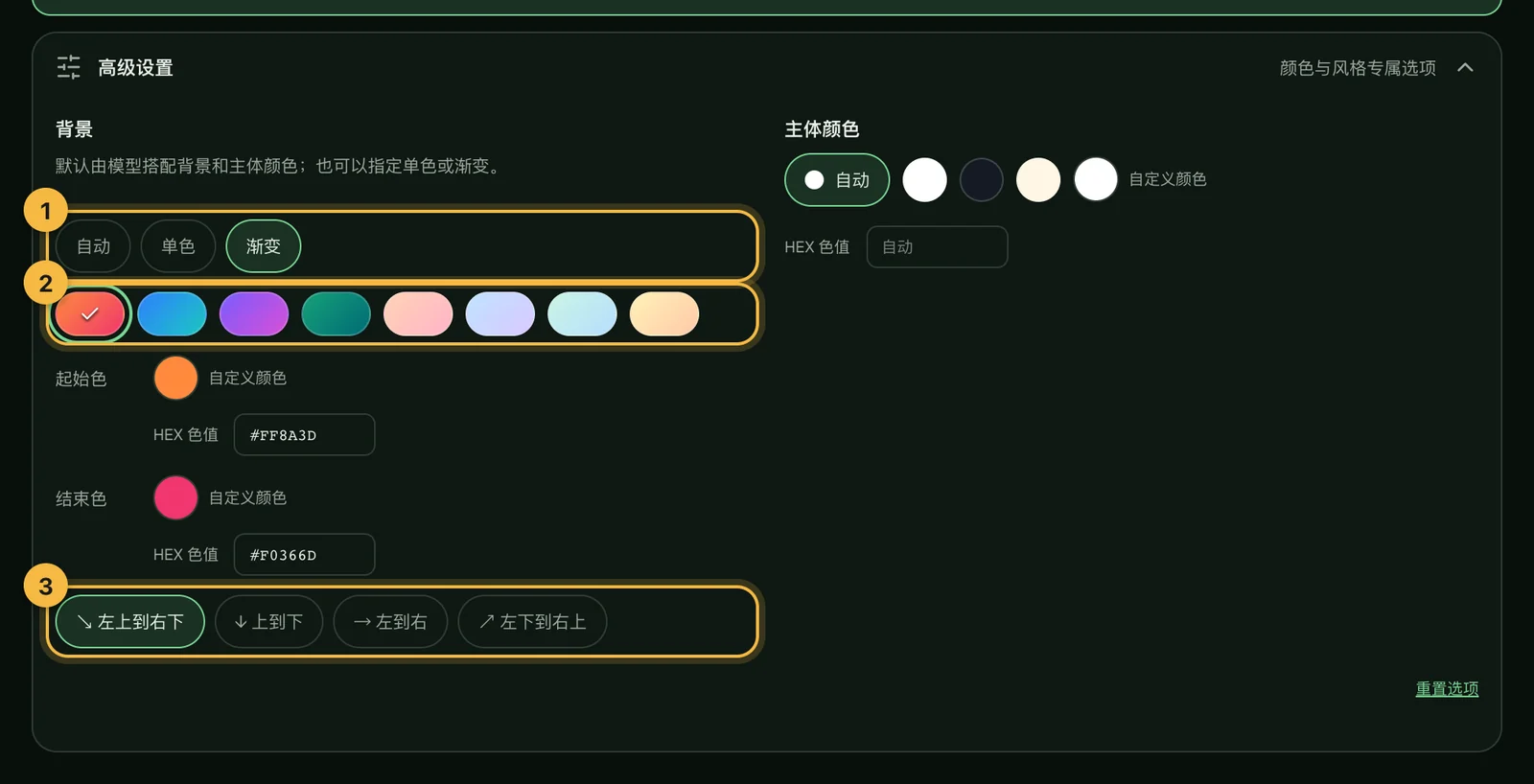
选定背景后,旁边会出现主体颜色。保持自动时,主体会按背景自动配色,保证看得清,比如深蓝底上用白色,浅粉底上用同色系的深色。
每种风格能调什么
| 风格 | 高级设置 |
|---|---|
| 干净平面 | 背景(自动、单色或带方向的渐变)和主体颜色 |
| 黏土 3D | 没有,颜色始终由模型选择 |
| 精致金属 | 没有,改为在三种画法里选一种 |
| 极简亲切角色 | 光晕颜色,可选预设或自定义 |
| 边缘正负形 | 背景颜色,以及图形贴着哪条边 |
| 通透玻璃 | 玻璃颜色,可选预设或自定义 |
| 趣味角色 | 主体颜色和背景颜色(仅「极简」画法) |
| 亮面 3D | 符号颜色和背景色调 |
| 折面伪 3D | 背景颜色 |
| 简线趣味角色 | 没有,点缀色由模型选择 |
| 手绘几何表情 | 形状颜色和表情(8 种预设,或自己描述) |
| 彩色磨砂玻璃 | 玻璃配色:自动,或 8 套配色之一 |
| 哑光透色 | 背景颜色 |
| 撞玻璃卡通玩具 | 背景颜色;玩具本身的颜色始终按动物自动搭配 |
还没选好风格?看看14 种图标风格怎么选。
为什么有的颜色会被提示换掉
有些风格需要足够的对比度才看得清。颜色不合适时,工作台会提示你:有的在你输入颜色时就提示,有的在你点「生成图标」时提示。这时图标不会生成,也不会扣积分。
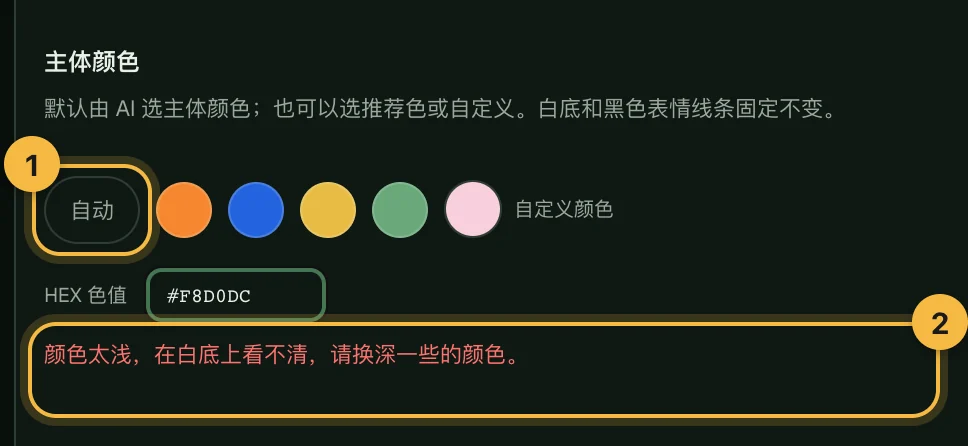
常见提示:
- 「颜色太浅,在白底上看不清」或「颜色太深,表情线条会看不清」:换一个不深不浅的中间色。
- 「背景太深」:换一个浅一些的背景。
- 「渐变两端颜色太接近」:两个颜色选得差别大一些。
- 「颜色对比不足」:拉开主体和背景的对比。
用品牌色做 App 图标的小建议
- 把品牌主色放在这个风格最显眼的位置:干净平面和边缘正负形通常是背景,手绘几何表情是形状本身。
- 品牌色被提示不合适时,试试同一个颜色稍浅或稍深一点的版本。
- 定稿前在实际尺寸下看一眼;某个颜色差一点的话,可以用调整图标里的「调整配色」来改,不必重新生成。博客里的App 图标怎么选颜色讲了对比度和主屏幕上的辨识度。
常见问题
多个图标能保持完全一样的颜色吗?
可以。每个图标都选同一个推荐色,或输入同一个 HEX 色值,不要用自动。自动每次选的颜色可能不同。
能直接把颜色写进描述里吗?
风格有颜色设置时,建议用高级设置,描述里的颜色词可能和设置冲突,详见描述怎么写。没有颜色设置的风格,模型会按主体搭配合适的颜色。
被提示的颜色会扣积分吗?
不会。检查发生在开始生成之前,不会扣任何积分。
没找到答案?
提交工单告诉我们遇到的问题,我们会尽快回复。