
用 AI 做 App 图标只需要三步:写下一个主体,选一种风格,点生成图标。大多数图标 1–3 分钟就能完成,并自动保存到我的图标,之后可以继续调整,也可以下载 PNG 和包含 iOS、安卓、网页全部尺寸的图标包。
下面按图标工作台的顺序,一步步说明。
第 1 步:描述图标的主体
在工作台顶部的输入框里,写下图标要画什么。一句话就够,比如「一枚火箭」「一只安静的鲸鱼」「一个相机」。
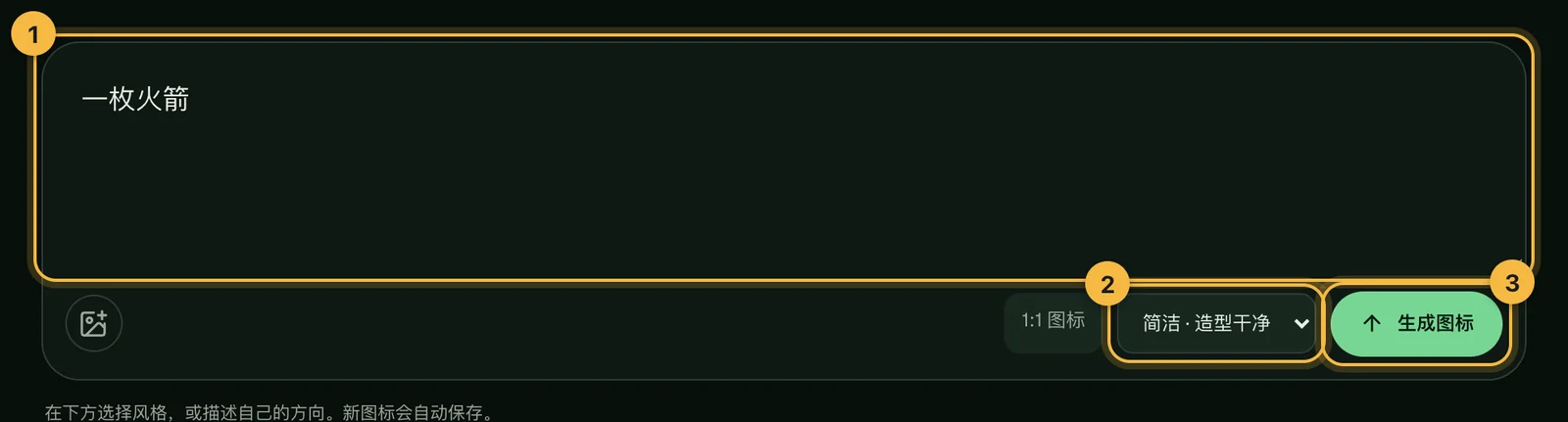
只写一个物体,不要写文字、Logo 或一整个场景。图标很小,只装得下一个清楚的想法。怎么写更稳,可以看怎么写 App 图标的描述。
第 2 步:选一种风格
在输入框下方的风格条里点选一个风格。风格决定图标怎么画:扁平图形、柔和立体、玻璃、金属,或者亲切的角色。
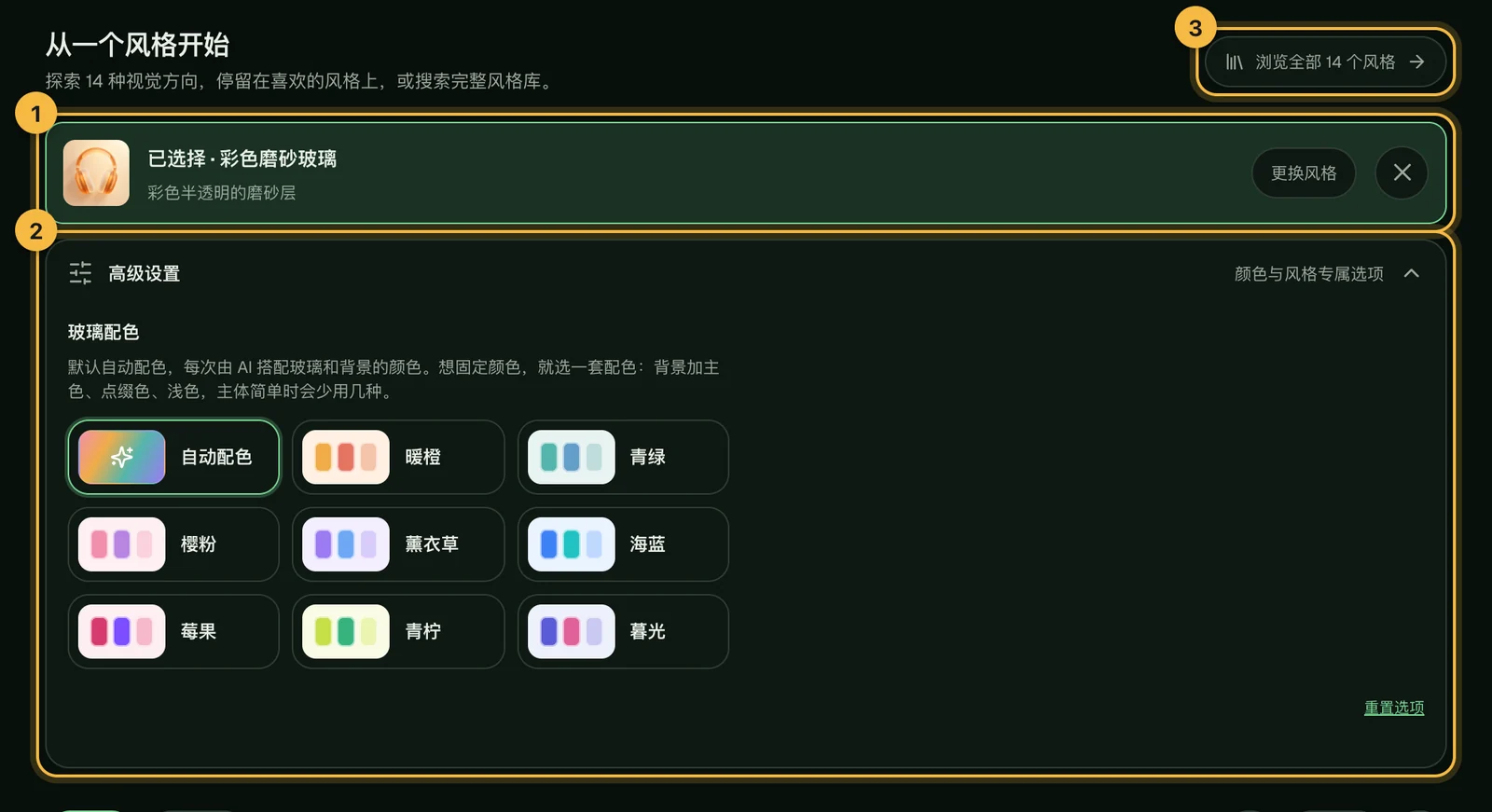
选中风格后,下方可能会多出几项:
- 画法:少数风格有不止一种画法,比如趣味角色有「极简」和「生动」。
- 高级设置:这个风格可以调的颜色、背景或表情。每个选项都有合适的默认值,很多默认就是自动,由模型替你搭配,所以不想调可以直接跳过。少数风格没有任何设置。
不确定哪个风格适合你的 App?看看14 种图标风格怎么选,或者点「浏览全部 14 个风格」,按类别筛选和搜索。
第 3 步:选择简洁或丰富,然后生成
在按钮旁边选一个档位:
- 简洁:造型干净,出图更快,适合先试方向;
- 丰富:细节更多,适合方向定了之后出正式版。
然后点「生成图标」。按钮上会先写明这次要用多少积分。
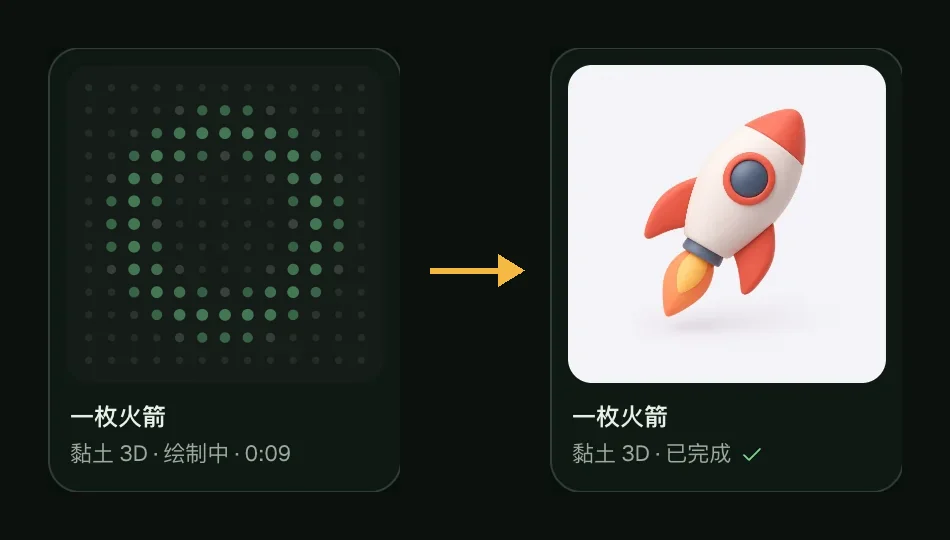
生成在后台进行:
- 最多可以同时生成 4 个,可以接着写下一个主体,也可以离开页面;
- 大多数图标 1–3 分钟完成,少数风格在丰富档需要 5–10 分钟;
- 如果没能生成,积分会自动退回,详见生成失败会退积分吗。
图标保存在哪里
每个图标,以及你为它做的每一个版本,都会保存在我的图标。打开图标可以重命名、查看实际尺寸效果、继续调整或下载。删除只会删掉当前这个版本,其他版本会保留。
接下来可以做什么
- 差一点点? 调整图标:改整个图标,或者只改某个区域的颜色和细节。
- 准备使用? 下载图标,可以下 PNG,也可以下包含 iOS、安卓和网页全部尺寸的图标包。
- 要上架应用商店? 先看看 App Store 和 Google Play 的图标要求。
- 已经有照片或 Logo? 可以把图片变成 App 图标。
常见问题
不会设计也能用 AI 做 App 图标吗?
可以。你只需要用大白话描述主体、选好风格,造型、配色和光影都由模型完成。懂一点设计能帮你判断好坏,想深入了解可以看博客里的 App 图标设计原则。
可以同时生成好几个图标吗?
可以。最多同时进行 4 个生成或调整,完成一个就能再开始下一个。
生成的图标是什么尺寸?
满铺的正方形 PNG,没有圆角,可以直接用于应用商店。唯一的例外是「通透玻璃」风格,它下载时已经套好了手机图标的圆角轮廓。图标尺寸包里还有 iOS、安卓和浏览器需要的全部尺寸。
没找到答案?
提交工单告诉我们遇到的问题,我们会尽快回复。